DICOMExame de imagem dentro do HumanPix
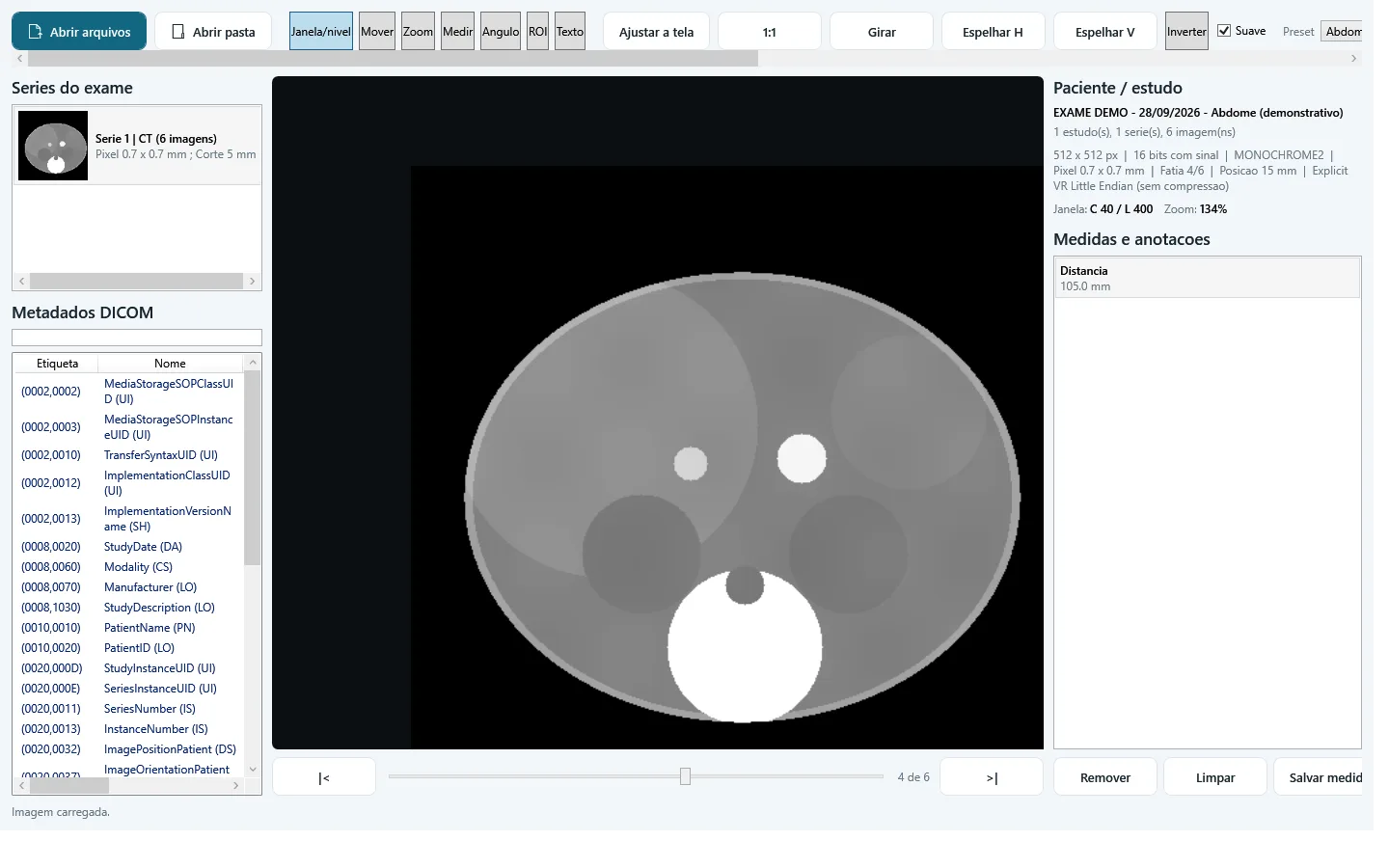
Abra a pasta do exame (CD, HD externo, pendrive ou rede) e veja as séries com janela/nível, zoom, medidas em milímetros e HU, CINE e exportação em PNG. O exame entra no procedimento como arquivo complementar e abre também na nuvem, pelo navegador, pelo botão Abrir no DICOM. Somente leitura: nada é alterado nos arquivos do cliente.
ASSINATURA DIGITALLaudo assinado com o seu certificado
Cadastre o certificado A1 (.pfx) ou o token/smart card A3 em Configurações → Certificado digital. O HumanPix assina o PDF no padrão ICP-Brasil (PAdES) e grava o arquivo assinado ao lado do original. A senha fica cifrada pelo próprio Windows, neste computador. Se o laudo for editado depois, a assinatura é retirada e o profissional assina de novo.
RECEITAReceita na mesma tela do laudo
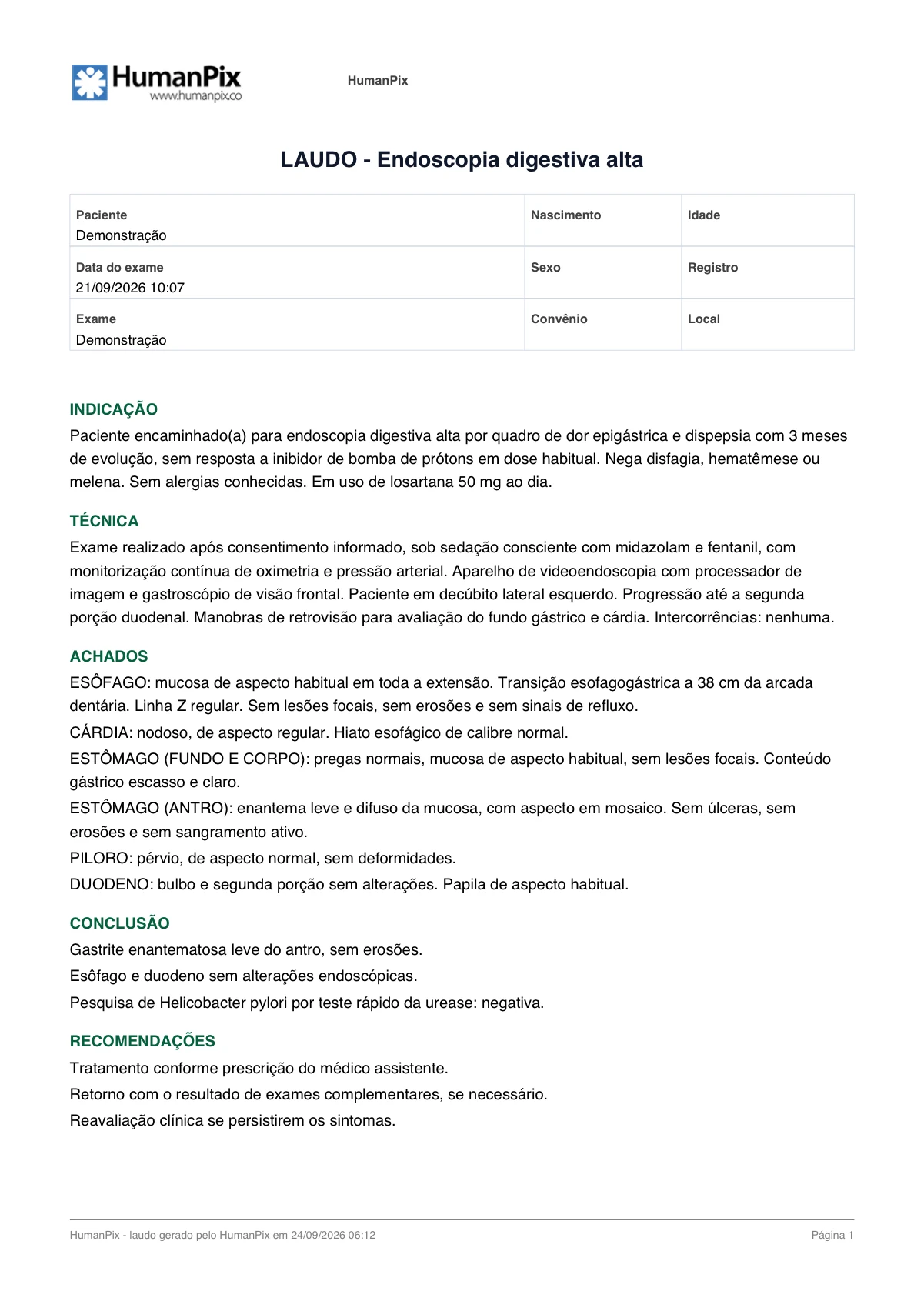
Medicamento, dose, quantidade, posologia e orientação, com os medicamentos já usados aparecendo para reaproveitar. A receita sai no PDF e no Word junto com as seções do exame.
EQUIPAMENTOSLimpeza e desinfecção em dia
Cadastro do equipamento (marca, modelo, série e registro ANVISA) com o prazo da limpeza, botão para registrar a limpeza (tipo, produto, lote e responsável), histórico e aviso quando a validade vence. No laudo, você escolhe o equipamento usado no exame.
RASTREIO DE MATERIALBiópsia e H. pylori até o resultado
Os frascos enviados ao laboratório ficam registrados e acompanhados — quando e em que situação cada um está. Quando o resultado chega, ele entra no laudo e sai impresso no PDF e no Word.
FORMATAÇÃONegrito, cores e listas no laudo
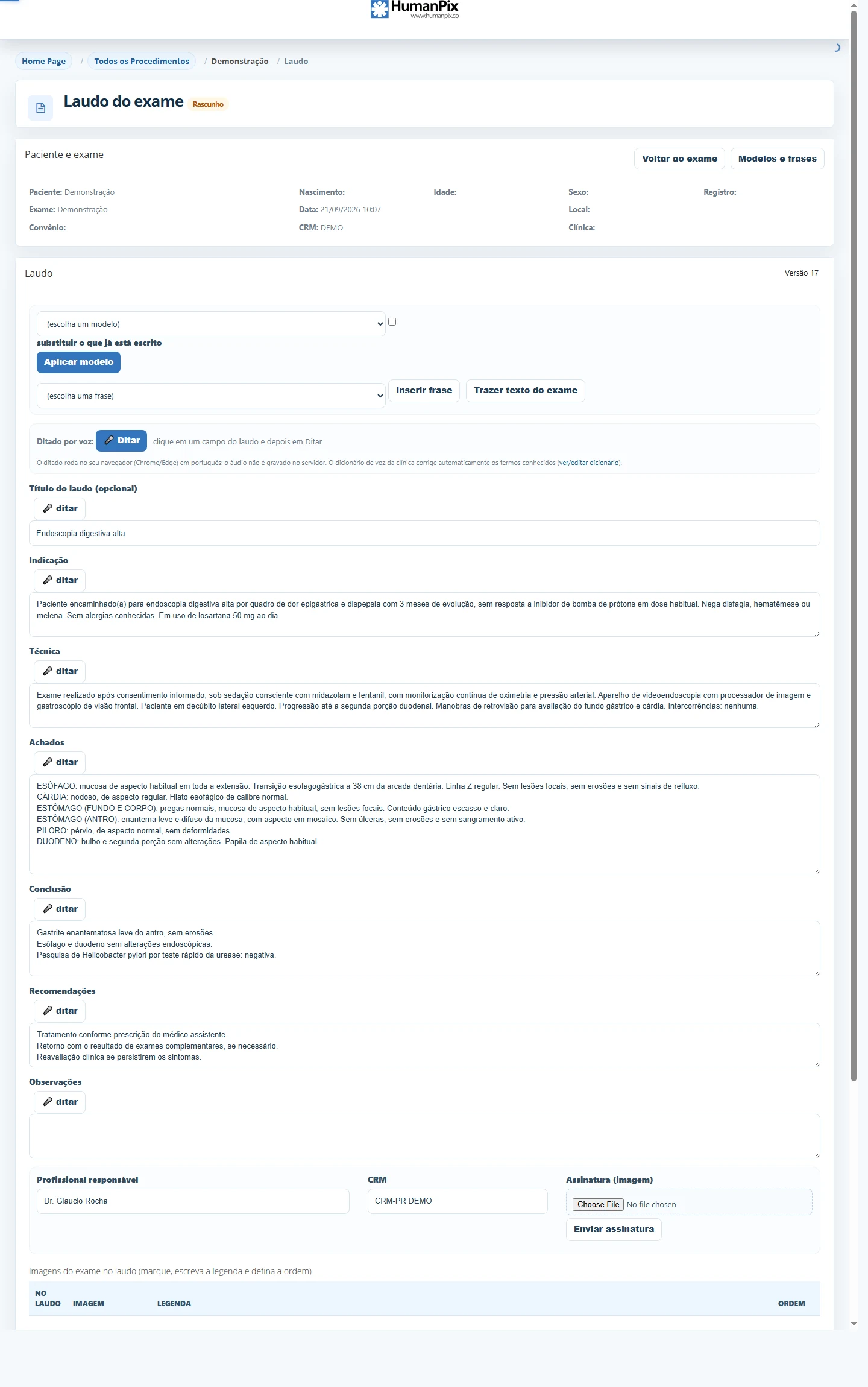
Barra de formatação nas seções: negrito, itálico, sublinhado, quatro cores, lista com marcador e numerada, limpar formatação e zoom do texto. A formatação aparece na tela enquanto você escreve e sai igual no PDF e no Word.
DURANTE A GRAVAÇÃOEscreva ou dite o laudo enquanto grava
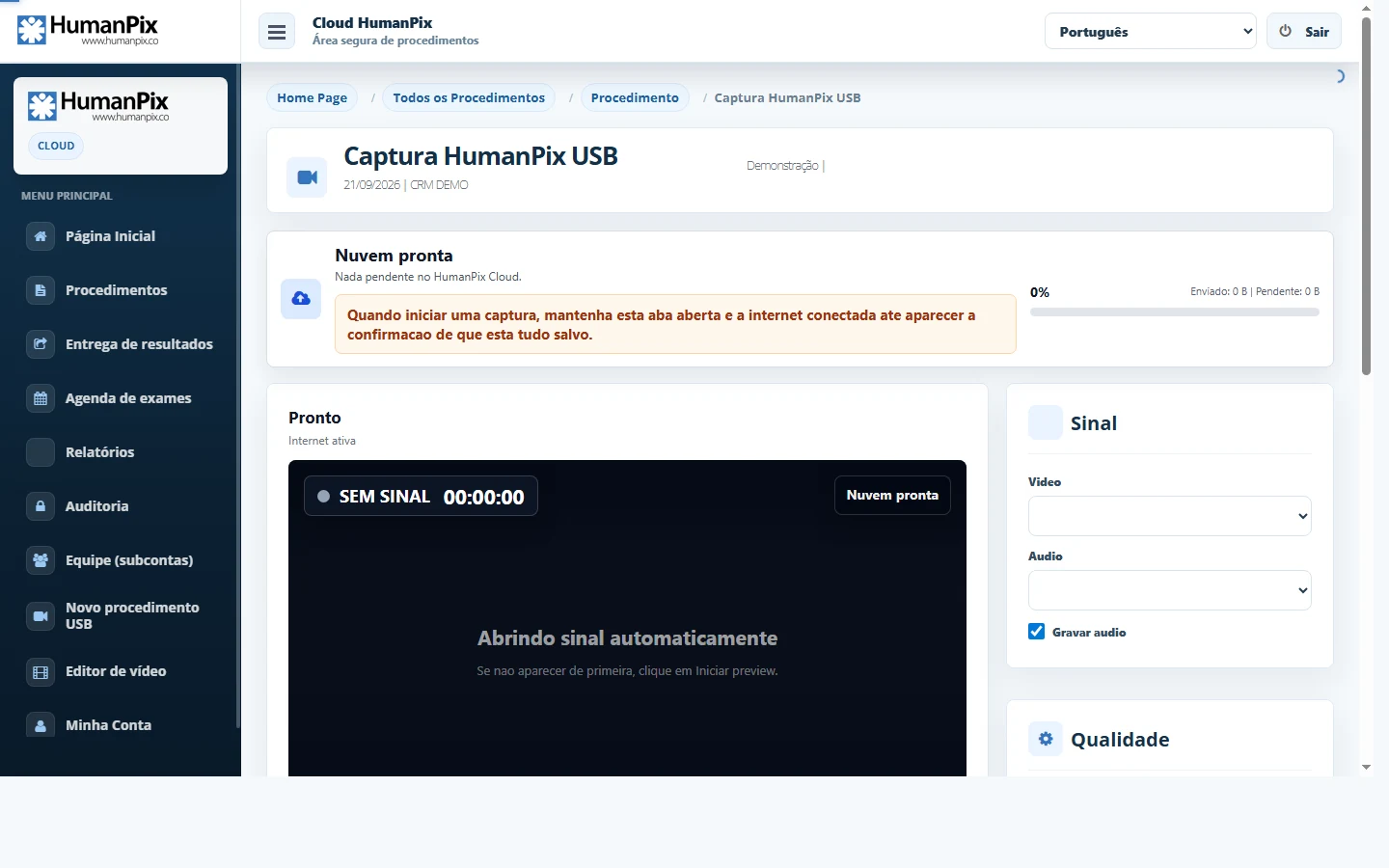
O botão Escrever o laudo abre o laudo do exame em andamento em uma janela que fica ao lado da captura (com a opção de manter na frente). A gravação continua rodando e o botão de voltar devolve o profissional ao exame.
BIBLIOTECA DA CLÍNICAA biblioteca também é sua
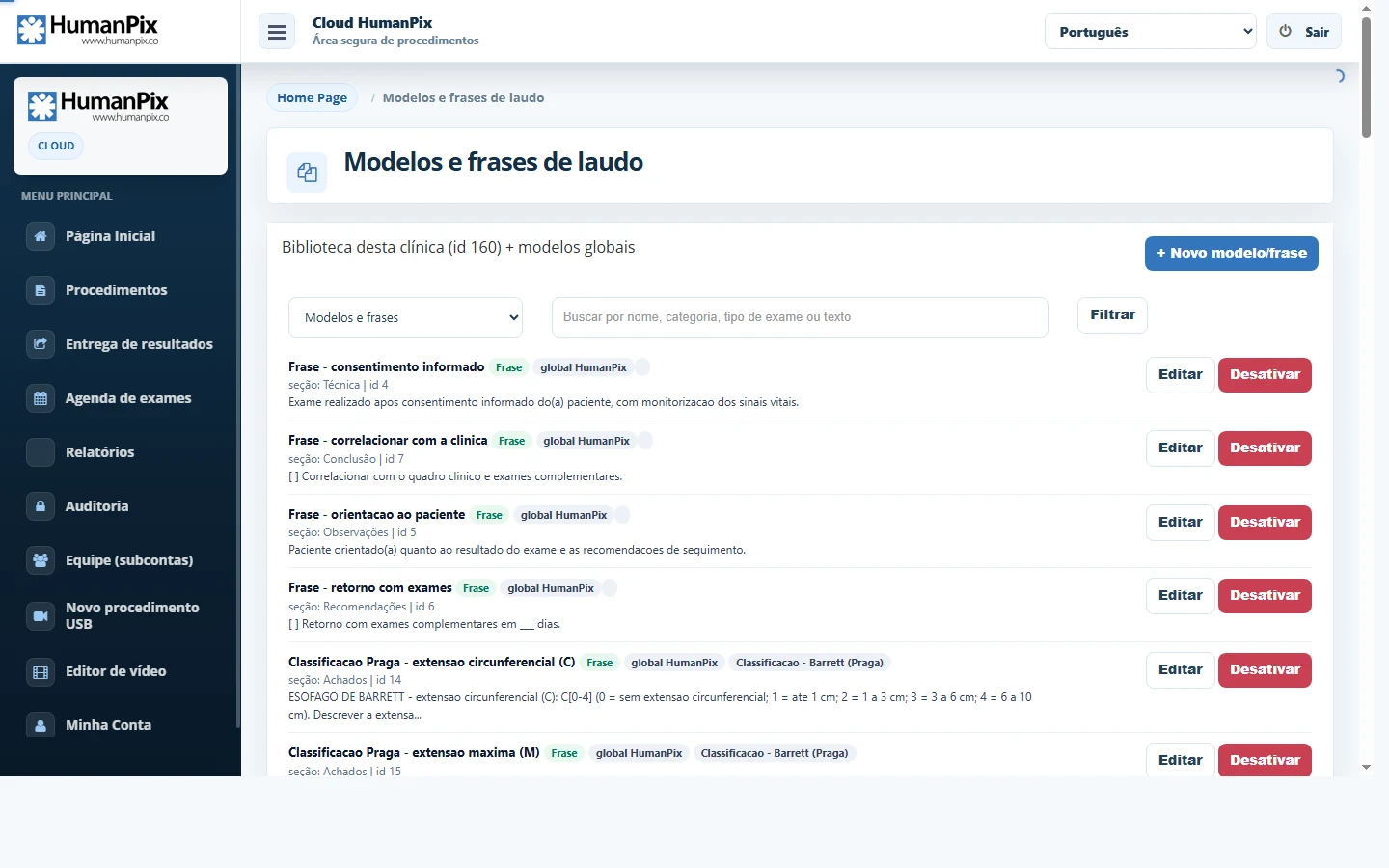
Modelos e frases do pacote mais os da clínica: criar, editar, duplicar, favoritar e desativar. A biblioteca inteira é exportada e importada em um arquivo, para levar a outro computador ou compartilhar com um colega — e o que a clínica edita não é alterado pelas atualizações. As sugestões entram no campo onde você está escrevendo.
HISTÓRICO DO PACIENTEOs exames anteriores ao lado do laudo
Ao abrir o laudo, o programa lista os exames anteriores do mesmo paciente (data, tipo, situação e resumo da conclusão), com um clique para abrir o laudo antigo e comparar.
E-MAIL E PORTALLaudo por e-mail, com o PDF anexado
A aba E-mail guarda o servidor da própria clínica (SMTP) e a senha cifrada pelo Windows, com botão de envio de teste. No laudo, o botão E-mail abre o envio com o endereço do paciente já preenchido e o PDF anexado (o assinado, quando existir); o botão Portal abre a nuvem para entregar o exame.
LIXEIRAExcluir não é apagar de vez
O exame excluído vai para a lixeira e pode ser restaurado pelo prazo configurado (30 dias por padrão), mostrando quem excluiu e quando. “Apagar de vez” remove o registro e o laudo — os arquivos de vídeo e imagem continuam no disco. Exame com arquivo na fila de envio não é apagado, e o motivo aparece na tela.
AUDITORIA E LGPDTrilha de auditoria e relatório de conformidade
Laudo salvo, finalizado ou assinado, receita alterada, limpeza registrada, PDF/Word gerado e janela do WhatsApp aberta ficam registrados com data. A janela de Auditoria filtra por categoria e exporta o relatório de conformidade (LGPD) em CSV do período escolhido.
RELATÓRIOSOs números da clínica, sem depender da nuvem
Escolha o período (ou use Hoje, Este mês e Este ano) e veja exames, pacientes, laudos finalizados e assinados, imagens, vídeos e o tempo médio entre o exame e o laudo finalizado, além de rankings por tipo de exame, profissional, convênio, sexo e faixa de idade. Exporta CSV para o Excel. O painel inicial ainda mostra os contadores do dia.
ENVIO EM MASSAVários exames entregues de uma vez
Escolha o período, marque os exames e clique em preparar: o programa gera o PDF do laudo de cada um e mostra quem tem e-mail e quem tem telefone. Depois é só copiar os e-mails com os PDFs anexados, abrir a pasta dos arquivos ou abrir o WhatsApp de cada paciente. O programa não envia nada sozinho — quem envia é a clínica.
ANOTAR E IMPRIMIRSeta, círculo e texto na imagem do exame
Na foto do exame, desenhe setas e círculos e escreva por cima, em quatro cores, com desfazer e limpar. Dá para imprimir a foto em página inteira, salvar uma cópia anotada em JPEG e gravar a imagem anotada dentro do laudo — o arquivo original nunca é alterado.