
Como instalar o HumanPix no Mac
São quatro passos, todos com o mouse. Na primeira abertura o macOS pede uma confirmação — é a proteção padrão do sistema para programas baixados da internet. Depois disso, o HumanPix abre normalmente.
Abra o arquivo que você baixou
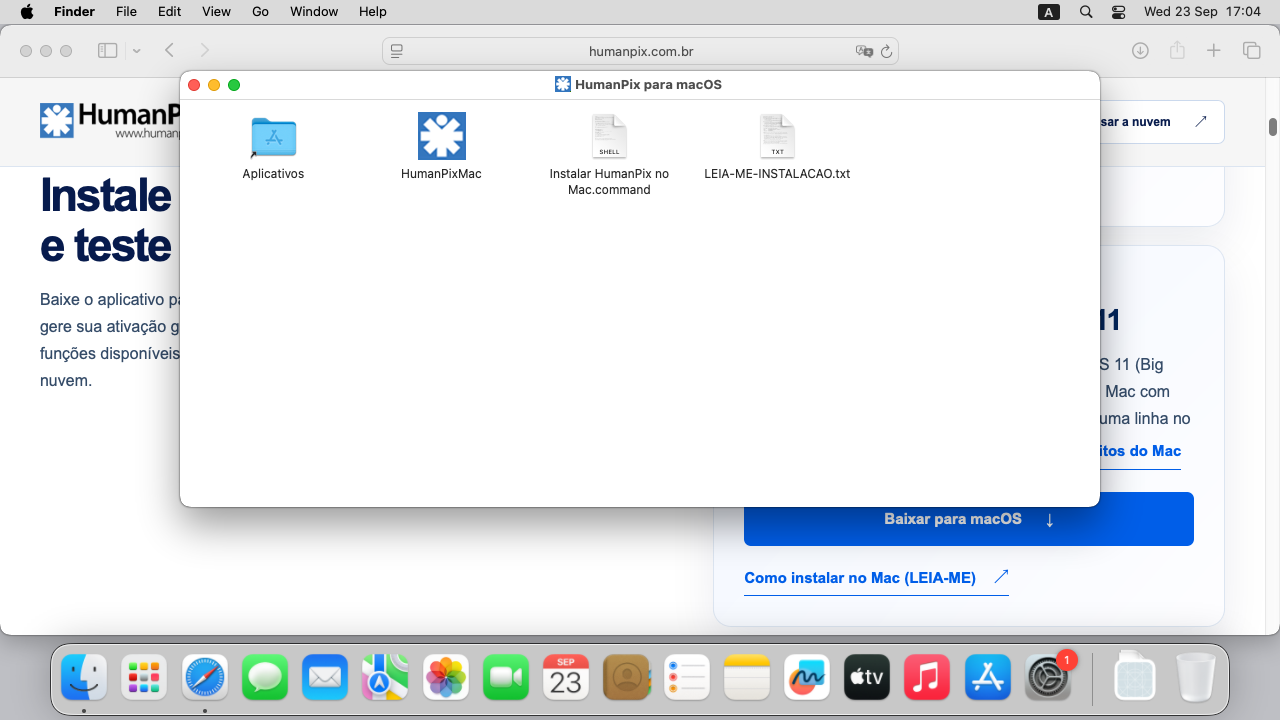
Dê dois cliques no arquivo do HumanPix para macOS que você baixou (termina em .dmg). Vai abrir uma janela com o aplicativo dentro, igual a esta:
Arraste o HumanPix para a pasta Aplicativos
Arraste o ícone HumanPixMac para o atalho Aplicativos que está na mesma janela (ou arraste direto para a pasta Aplicativos do seu Mac). Espere a cópia terminar.
Depois disso, você pode ejetar o disco do HumanPix (botão de ejetar ao lado do nome dele na barra lateral do Finder).
Abra o programa e clique em CONCLUÍDO no aviso
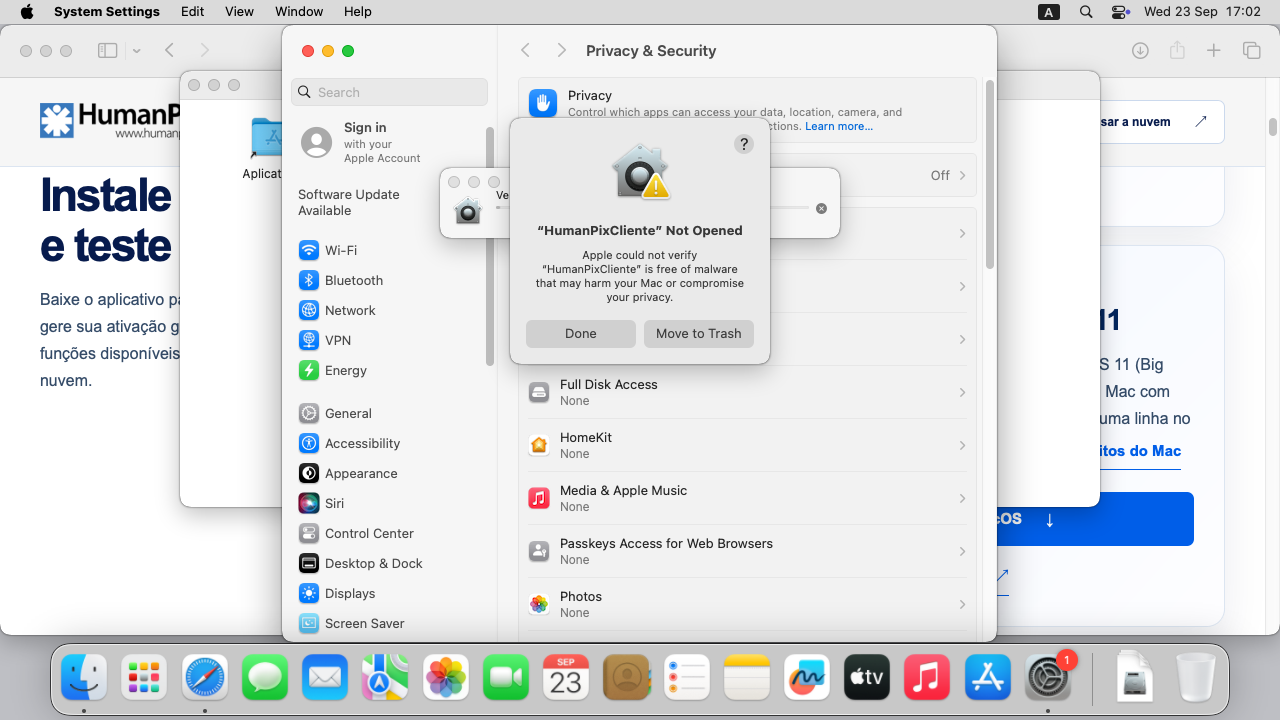
Abra a pasta Aplicativos e dê dois cliques no HumanPixMac. O macOS vai mostrar um aviso dizendo que não foi possível verificar o aplicativo, com os botões Concluído e Mover para o Lixo.
Esse aviso aparece uma única vez. A partir daqui, só falta liberar o programa como mostrado no passo 4.
Libere o programa em Ajustes do Sistema
Abra Ajustes do Sistema e entre em Privacidade e Segurança. Role a tela até o fim: vai aparecer uma mensagem sobre o HumanPixMac com o botão “Abrir assim mesmo”. Clique nele e confirme com a senha do Mac (ou Touch ID). O HumanPix abre na hora e, das próximas vezes, abre normal pelo Launchpad ou pela pasta Aplicativos.
Se o navegador não abrir o painel automaticamente, abra manualmente: menu Apple → Ajustes do Sistema → Privacidade e Segurança.
Se o seu Mac for macOS 14 ou anterior, existe um atalho: em vez dos passos 3 e 4, clique com o botão direito no HumanPixMac e escolha Abrir → Abrir.
Quer sem nenhum aviso?
Duas opções que não mostram aviso nenhum:
- Instalação assistida: nossa equipe entra com você por acesso remoto e instala em poucos minutos. É só chamar no WhatsApp.
- Pendrive ou pasta de rede: se o programa vier num pendrive (ou for copiado da rede), arraste o HumanPixMac para Aplicativos e abra: nesse caso o macOS não faz a verificação e não aparece aviso.
Precisa do texto completo (onde ficam os arquivos, como atualizar, o que o programa faz)? Abra o LEIA-ME do HumanPix para macOS.